 リフォラクヘルプ
値引きと端数処理
このページの内容
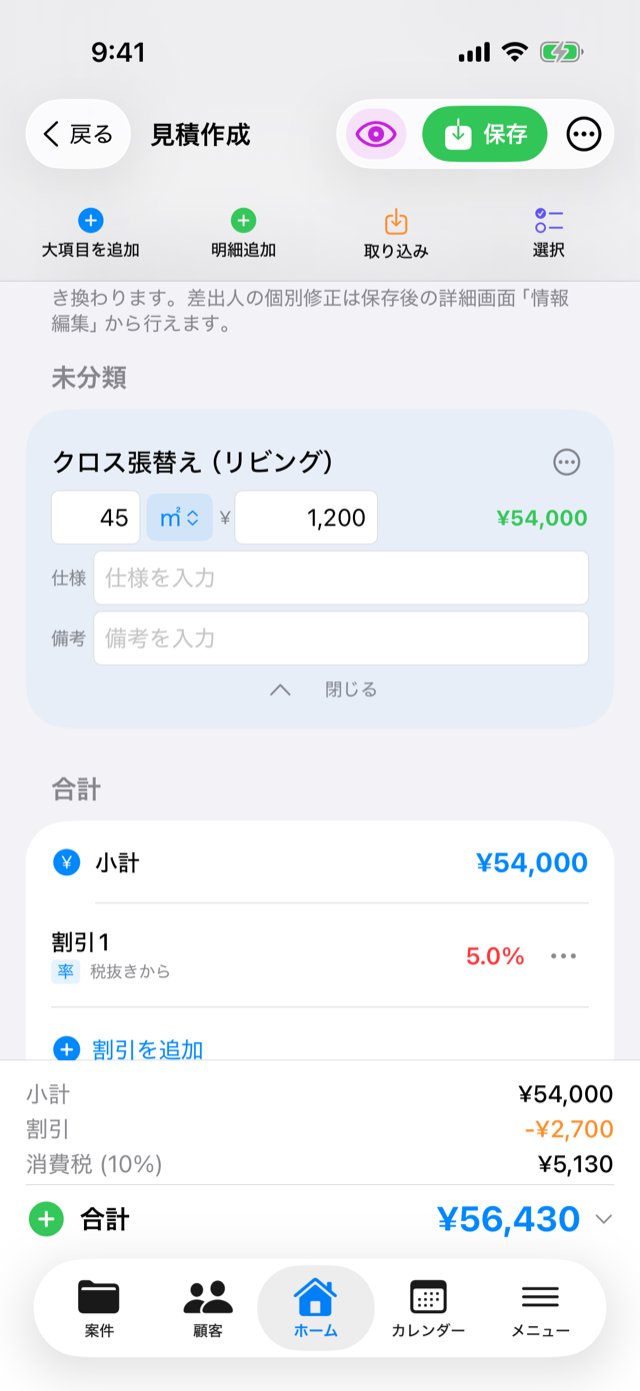
値引きは、見積作成画面のいちばん下「合計」欄にある「割引を追加」から入れます。見積書には「値引き」として印字されます。
手順
- 見積作成画面を下までスクロールし、「合計」欄の「割引を追加」をタップします。
- 種別を選びます。「率(%)」(例: 5%引き)か「額(¥)」(例: 30,000円引き)です。
- 値を入力します(率は100%まで)。割引名は空欄でもかまいません(自動で「割引1」などになります)。
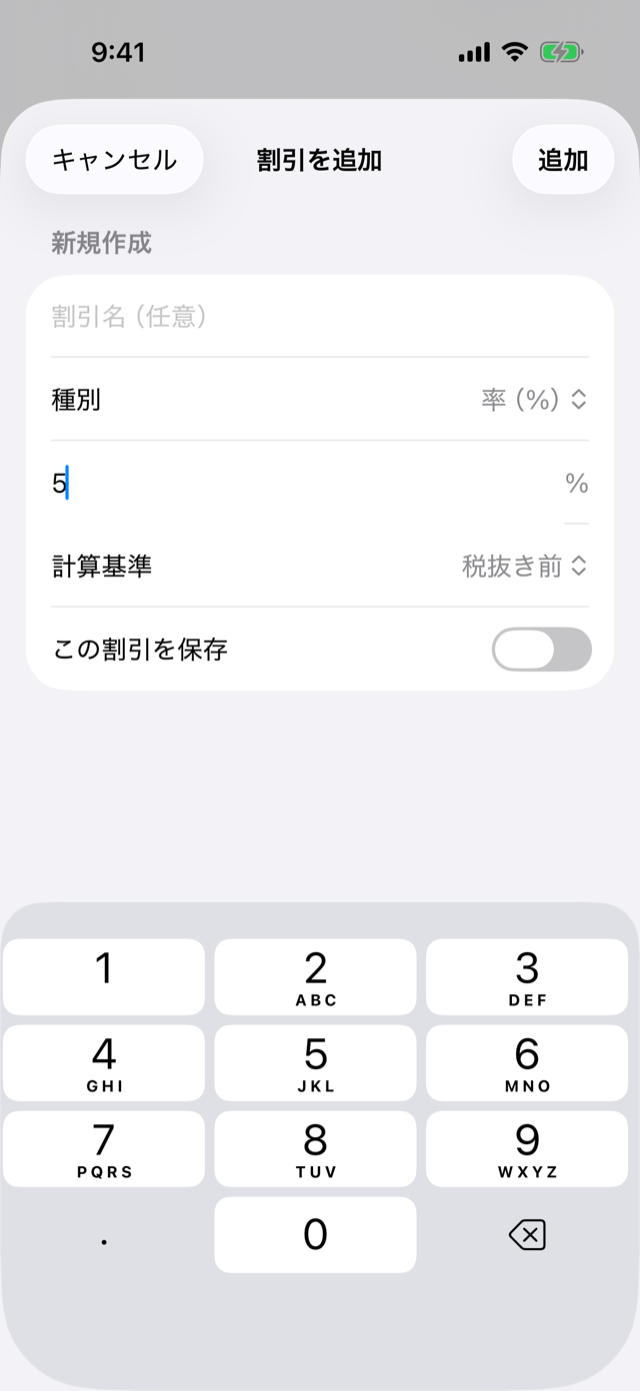
- 計算基準を選びます。
- 「税抜き前」: 小計から先に引き、引いた後の金額に消費税がかかります。
- 「税込み後」: 消費税を足した後の金額から引きます。
- 右上の「追加」をタップすると、合計にすぐ反映されます。
よく使う値引き(例: 「キャンペーン5%」)は「この割引を保存」をONにしておくと、次からは「保存済みから選択」で1タップで入れられます。保存した値引きは会社(組織)のメンバー全員が使えます。要らなくなったら、「保存済みから選択」の行を左にスワイプして削除できます(ブラウザ版は行の右のゴミ箱から)。
何をどう引いたか、あとから確かめる
合計欄の「割引額(税抜き前)」「割引額(税込み後)」の行をタップすると、その内訳が開きます。割引名と「5%」「¥30,000」のバッジ、実際に引かれた金額が値引きごとに並ぶので、「合計が思った額と違う」というときはここを見ると原因がすぐ分かります。
合計欄に出る行は上から、小計 → 割引額(税抜き前)→ 小計(割引後・税抜き)→ 消費税(10%)→ 割引額(税込み後)→ 合計(税込み)の順です。値引きが無い種類の行は出ません。
「税込み後」で値引きしたときの消費税
「計算基準:税込み後」の値引きを入れると、合計欄と見積書・請求書に消費税の行が2つ出ます。
- 消費税(10%・値引き前)… 値引きする前の金額にかかる消費税です。上から足していくと合計(税込み)になる、途中の数字です。
- うち消費税(10%)… 値引きしたあとに実際に受け取る金額にかかる消費税です。帳簿に書く消費税・請求書を受け取った相手が控除する消費税はこちらです。
消費税は「値引きしたあとの金額」から計算するのが国のルール(インボイス制度Q&A 問69・問70)なので、
リフォラクはこの2つを分けて出しています。お客様に見せる「合計(税込み)」は、どちらの数字でも変わりません。
> 例:小計 ¥10,000(消費税 ¥1,000)→ 税込み後で ¥1,000 値引き → 合計 ¥10,000
> このとき「うち消費税(10%)」は ¥909 になります(¥10,000 × 10 ÷ 110)。
「税抜き前」だけで値引きした場合は消費税の行は1つのままです(値引き後の金額から計算するので、もともとズレません)。
端数はこう計算されます
- 率の値引きは、計算結果の1円未満を切り捨てます。
- 消費税(10%)も1円未満を切り捨てます。切り捨ては1枚の書類につき1回だけです。
- 値引きを複数入れた場合は、上から順に「前の値引き後の金額」にかかります。
- 切り捨て・四捨五入・切り上げを選ぶ「端数処理」の設定はありません(iPhone・iPadアプリ、ブラウザ版・Androidアプリとも、上のとおり切り捨てで固定です)。
つまずきやすいところ(Q&A)
Q. 合計を「ちょうど50万円」などのきりのいい金額にしたい
A. 種別「額(¥)」・計算基準「税込み後」で、税込み合計との差額分を値引きしてください。100円単位などで自動で丸める設定は今はありません。消費税は自動で「値引き後の金額」から計算し直され、書類には「うち消費税(10%)」として印字されます(上の「『税込み後』で値引きしたときの消費税」を参照)。
Q. 入れた値引きを直したい・消したい
A. 「合計」欄の値引き行の右にある「…」から「編集」「削除」ができます。
Q. 率と額はどちらを使えばいい?
A. 「お値引き5%」のような話なら率、「端数をまけて」のような話なら額が向いています。見積書にはどちらも金額で印字されます。
請求書で値引きするとき(iPhone・iPadアプリ)
iPhone・iPadアプリの請求書の編集画面には「割引を追加」はありません。合計欄の「値引き(税抜きから)」「値引き(税込みから)」に、値引きする金額を直接入力します(率での指定・保存済みの値引きは使えません)。見積から作った請求書には、見積の値引きが金額で引き継がれて入っています。
ブラウザ版(パソコン)
パソコンのブラウザ版では、見積・請求どちらのエディタにも「値引き」の欄があり、「割引を追加」から同じ手順で入れられます。「保存済みから選択」「この割引を保存」「合計の内訳を開く」も同じように使えます。
動画で見る
実際の画面での操作の流れです(音声はありません)。
関連する使い方
解決しない場合: support@reforaku.com までご連絡ください。