 リフォラクヘルプ
明細の追加と数量・単価の入れ方
見積作成画面で「明細追加」をタップすると空の行が増え、品名・数量・単価を入れるだけで小計は自動で計算されます。
手順
- 見積作成画面の下の「明細追加」をタップします(合計バー左端の「+」でも同じです)。
- 品名を入力します。入力を始めると、過去の見積で使った品名が候補チップで出ます。タップすると品名・単位・単価がまとめて入り、単価が変わっている品なら「過去の単価」チップも出ます(タップで採用)。
- 数量を入れます。小数も入ります(例: 12.5)。
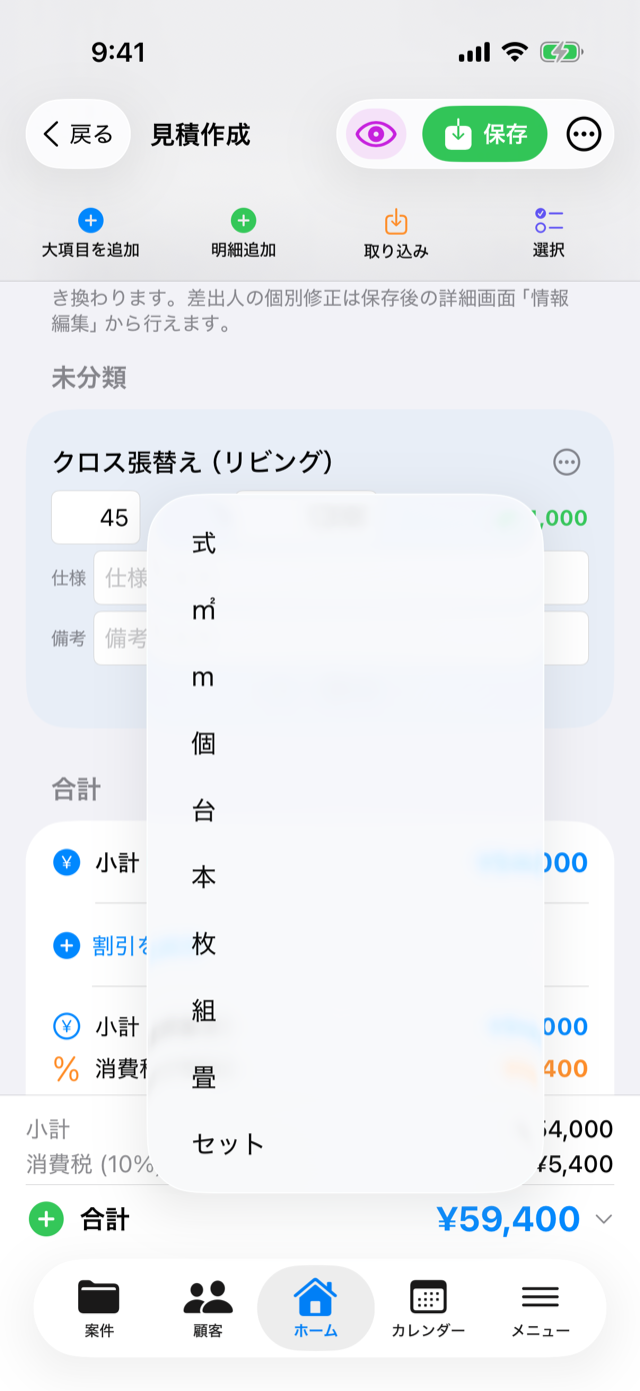
- 単位は「式」と出ている青いボタンをタップして選びます。「式」「㎡」「m」「個」「台」「本」「枚」「組」「畳」「セット」から選べます。
- 単価を入れます。右端に小計(数量×単価)が自動で出ます。
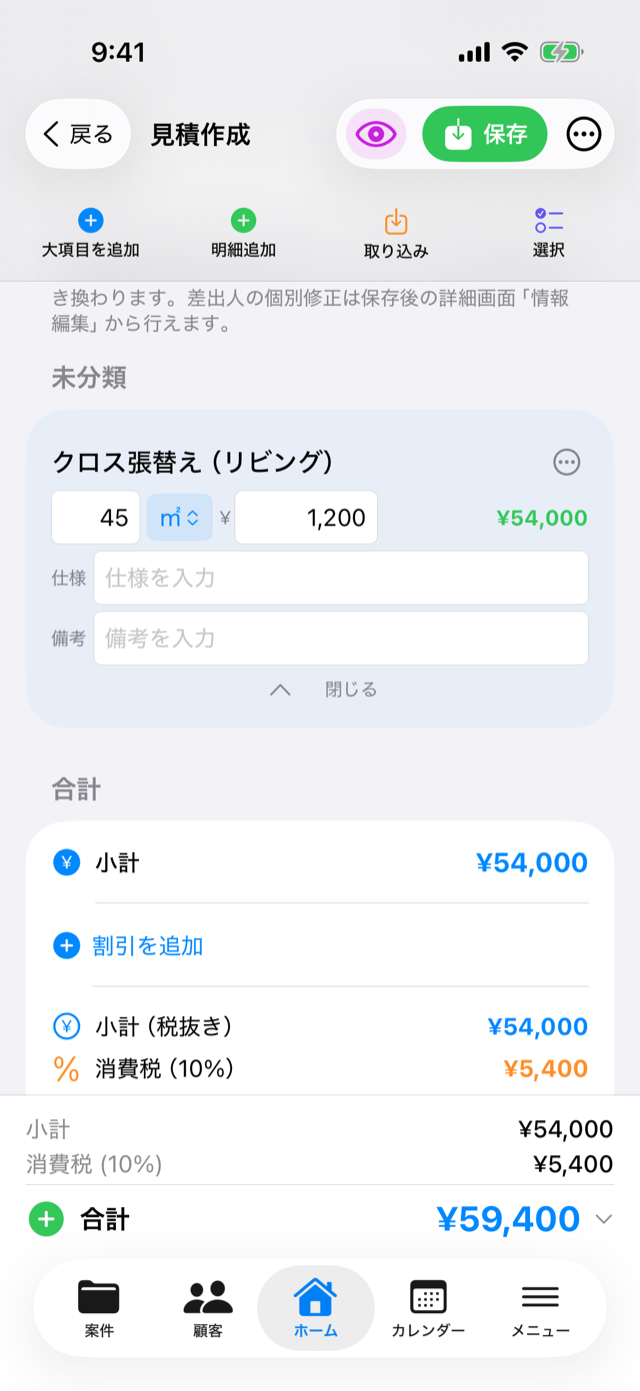
- 必要なら「仕様」「備考」の行も入れます(見積書に印字されます)。
工事別にまとめたいとき(大項目)
「大項目を追加」で見出し(例: 内装工事)を作り、その見出しの「明細を追加」から中に明細を入れます。大項目ごとの小計は、合計バーをタップして開くと見られます。
並べ替えのしかた
- 1行だけ動かす: 明細右上の「…」から「一番上に移動」「一番下に移動」「移動先を選択」(別の大項目へ移す)。
- まとめて並べ替え: 下の「選択」→「並べ替え」をタップ。「グループ順」タブで大項目の順番、「項目順」タブで大項目の中の明細の順番をドラッグで入れ替え、「完了」で保存します。
つまずきやすいところ(Q&A)
Q. 品名の候補はどこから出てくる?
A. 自分の組織で過去に保存した見積から自動で覚えます。使うほど候補が育ちます。
Q. 数量や単価が途中までしか入らない
A. 数量は整数部7桁・小数2桁まで、単価は10桁までです。上限に当たると画面に通知が出ます。
Q. 明細を消してしまった。戻せる?
A. 削除の取り消しはできません。削除前に確認画面が出るので、品名を見てから「削除」を押してください。
動画で見る
実際の画面での操作の流れです(音声はありません)。
関連する使い方
解決しない場合: support@reforaku.com までご連絡ください。